 ВК
ВК MAX
MAX
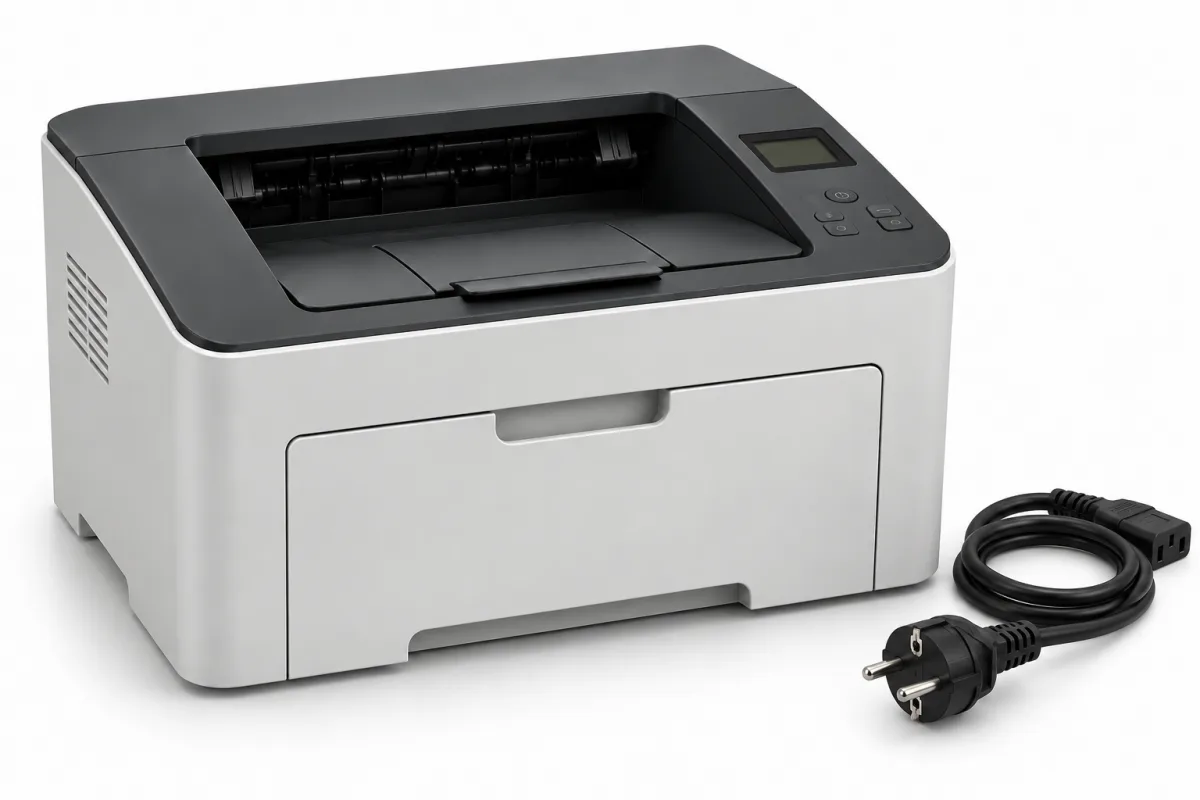
Нажали кнопку, а принтер молчит: экран не светится, бумага не двигается, привычного шума нет. В такой ситуации легко решить, что аппарат сломался. Но сначала стоит проверить питание и понять, действительно ли он выключен.
Разберём случаи с лазерным принтером и МФУ: от отошедшего кабеля до включения с последующим отключением. Проверки ниже не требуют вскрывать корпус. Если есть запах гари, повреждение шнура или следы жидкости, повторно включать аппарат не нужно.
Содержание статьи
- Сначала выясните: аппарат выключен, спит или не печатает
- Проверьте розетку, сетевой фильтр и кабель
- Найдите кнопку питания и основной выключатель
- Когда можно попробовать обычное выключение и включение
- Принтер включается и сразу отключается
- Вентилятор работает, а экран остаётся тёмным
- Принтер включён, но компьютер пишет «Не в сети»
- Что может потребовать проверки внутри принтера
- Когда повторное включение нужно прекратить
- Что сообщить мастеру
Сначала выясните: аппарат выключен, спит или не печатает
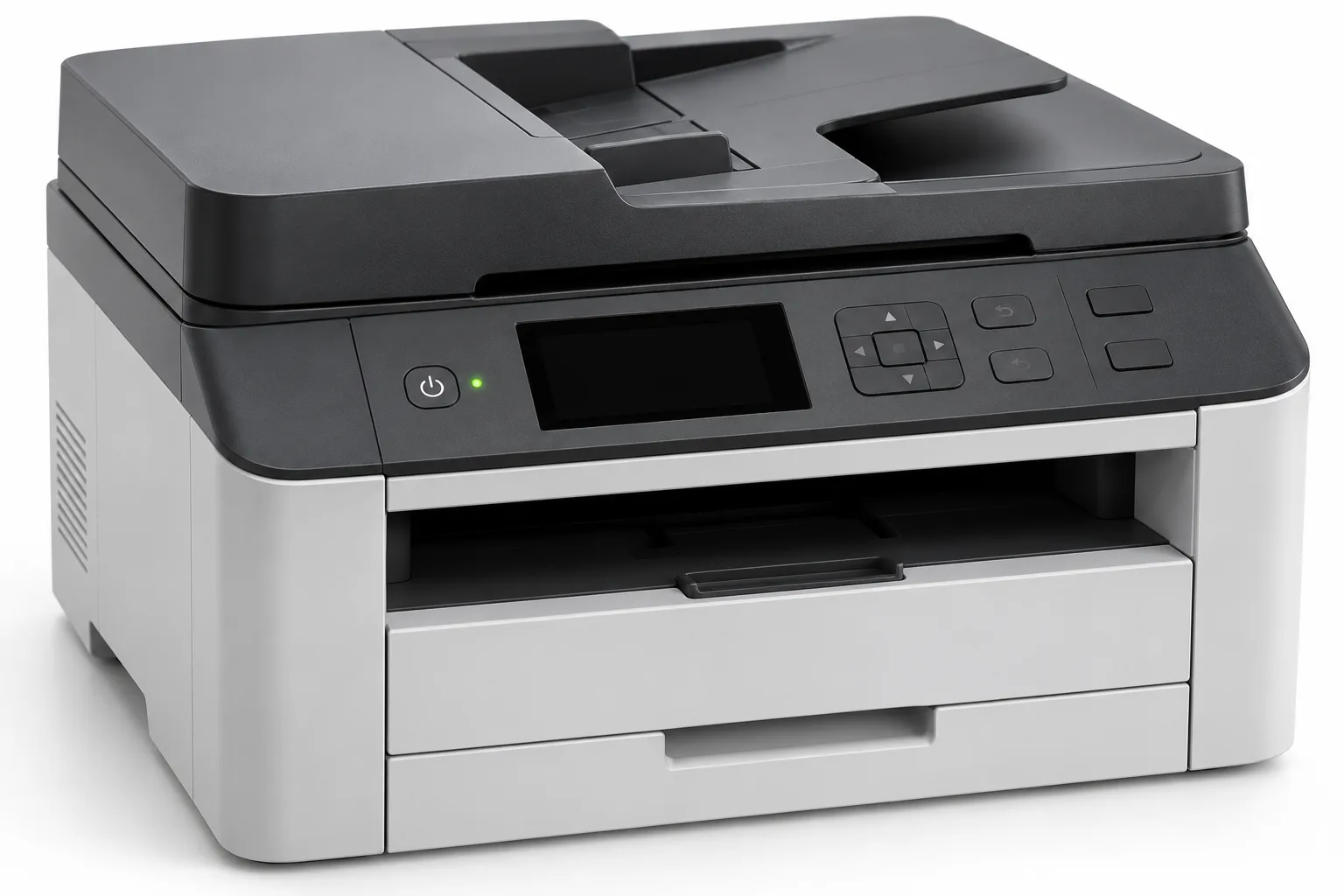
Посмотрите не только на экран. Горит ли хотя бы один индикатор? Слышен ли вентилятор или короткий звук запуска? Реагирует ли панель на обычное нажатие? Эти наблюдения полезнее фразы «совсем не работает».
У некоторых аппаратов в режиме сна дисплей погашен, а отдельный индикатор продолжает светиться. Способ выхода из сна зависит от модели: это может быть кнопка питания, другая клавиша или обращение к устройству. Проверьте обозначения в руководстве, не удерживайте случайные сочетания кнопок.
Если экран работает и на нём сообщение о бумаге или картридже, питание уже есть. Если принтер готов, но не принимает документ с компьютера, это тоже другая ситуация. К ней вернёмся ниже.
Проверьте розетку, сетевой фильтр и кабель
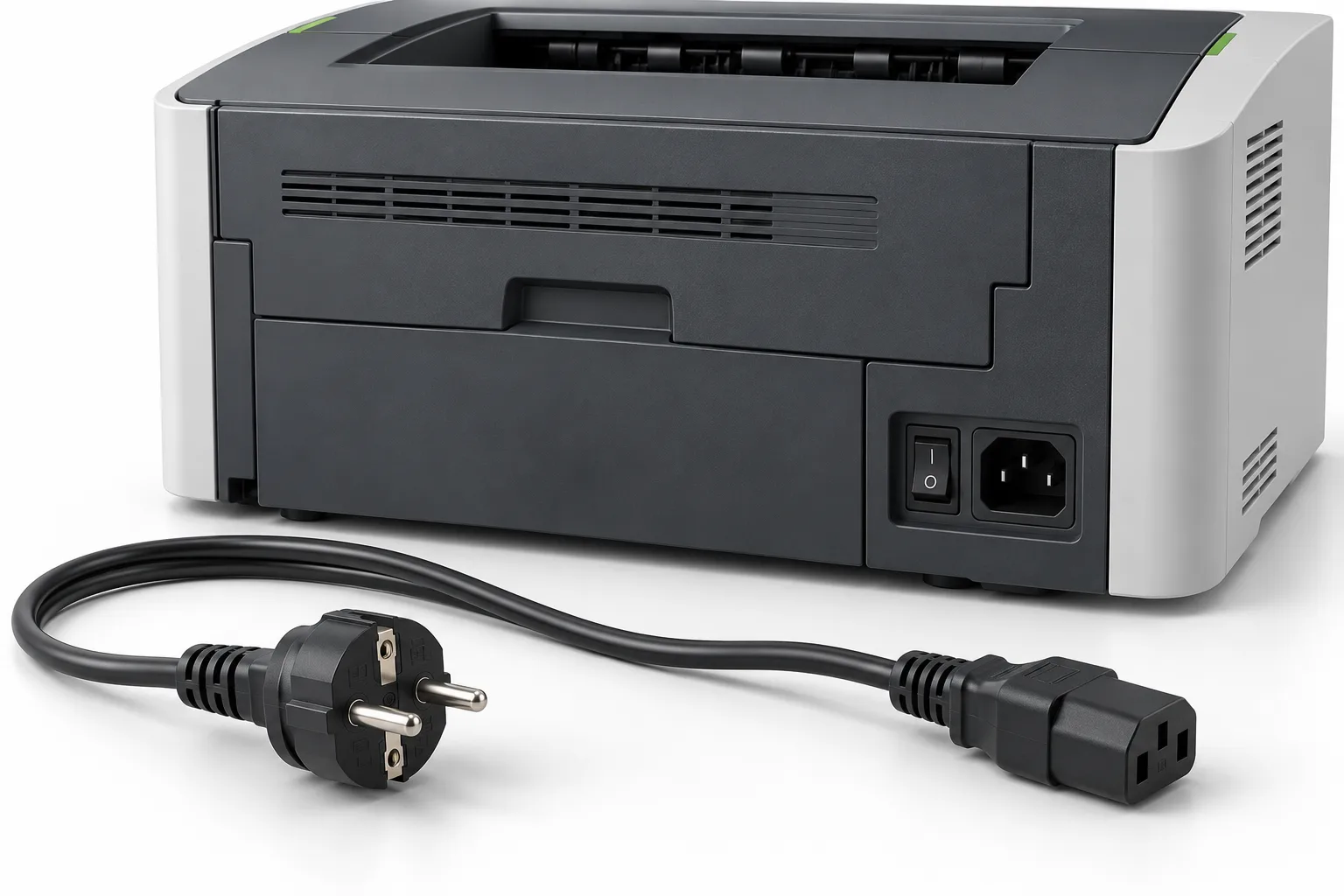
Посмотрите, подключён ли шнур к принтеру и розетке. После уборки или перестановки разъём сзади иногда остаётся вставлен не до конца. Перед проверкой посадки кабеля выключите аппарат и отсоедините вилку от сети; затем подключите исправный шнур так, как указано в инструкции.
Если используется сетевой фильтр, проверьте его выключатель. Для проверки производитель может рекомендовать подключить принтер непосредственно к заведомо исправной подходящей настенной розетке. Розетку без видимых повреждений можно проверить исправной настольной лампой, не разбирая её. Если не работает и лампа, искать причину сначала нужно в электропитании.
Не проверяйте подозрительную розетку, в которой есть треск, следы нагрева или повреждения. Не наращивайте цепочку удлинителей и переходников. При таких признаках нужен электрик, а не ещё одна попытка запуска принтера.
Найдите кнопку питания и основной выключатель
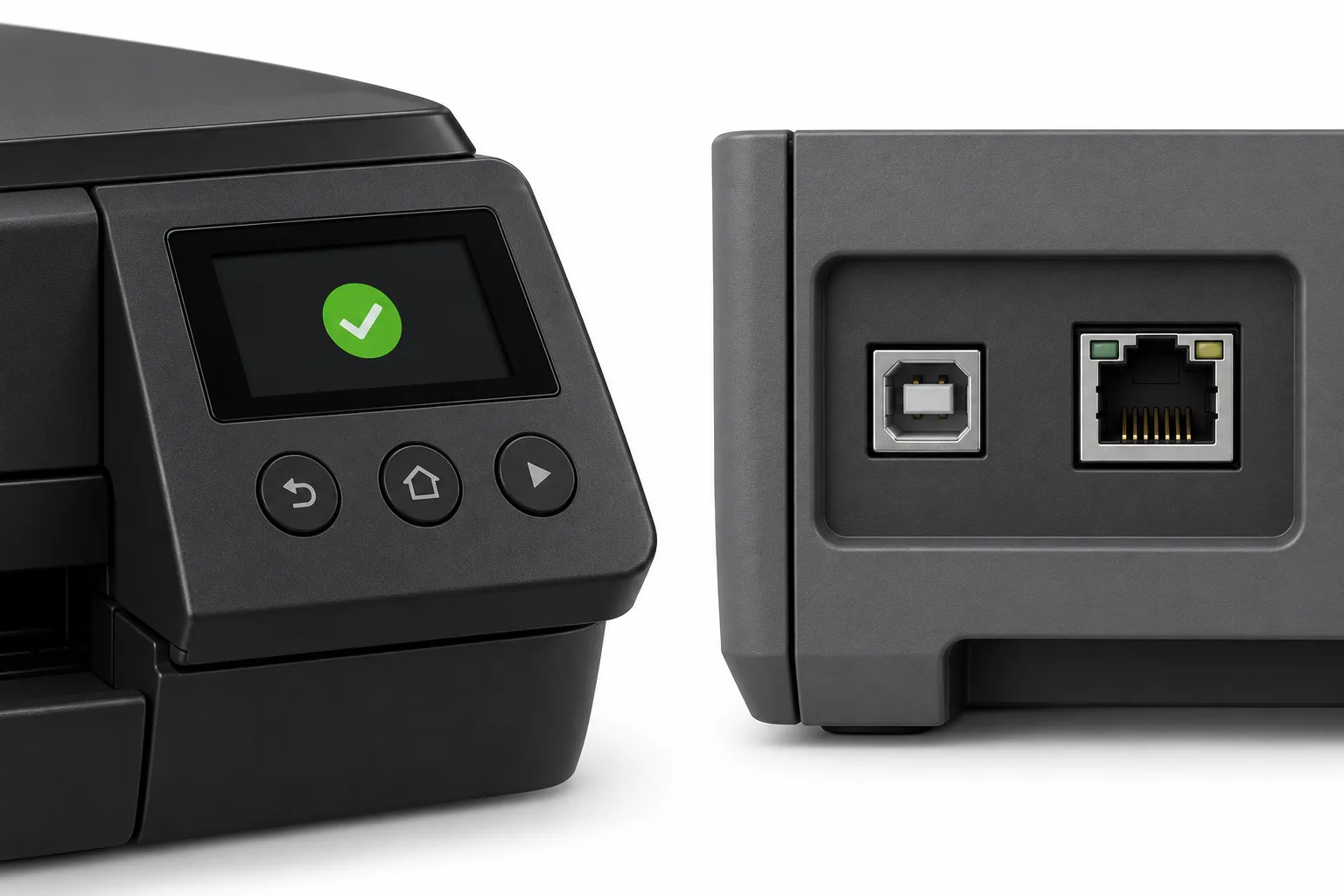
У одного принтера питание включается кнопкой спереди, у другого есть отдельный выключатель сбоку или сзади. На некоторых моделях используются оба элемента. Их легко перепутать с клавишами отмены, выхода из сна или запуска задания.
Найдите расположение выключателя в руководстве своей модели. Не нажимайте его много раз подряд: аппарату может требоваться время на обычный запуск. Если на панели появился индикатор или логотип, дождитесь следующего состояния и запишите, чем закончилась загрузка.
Кабель для проверки должен подходить именно этому устройству. Совпадение формы разъёма ещё не делает случайный внешний блок питания подходящим. Если аппарат использует адаптер, ориентируйтесь на требования производителя, а не на то, удалось ли вставить штекер.
Когда можно попробовать обычное выключение и включение
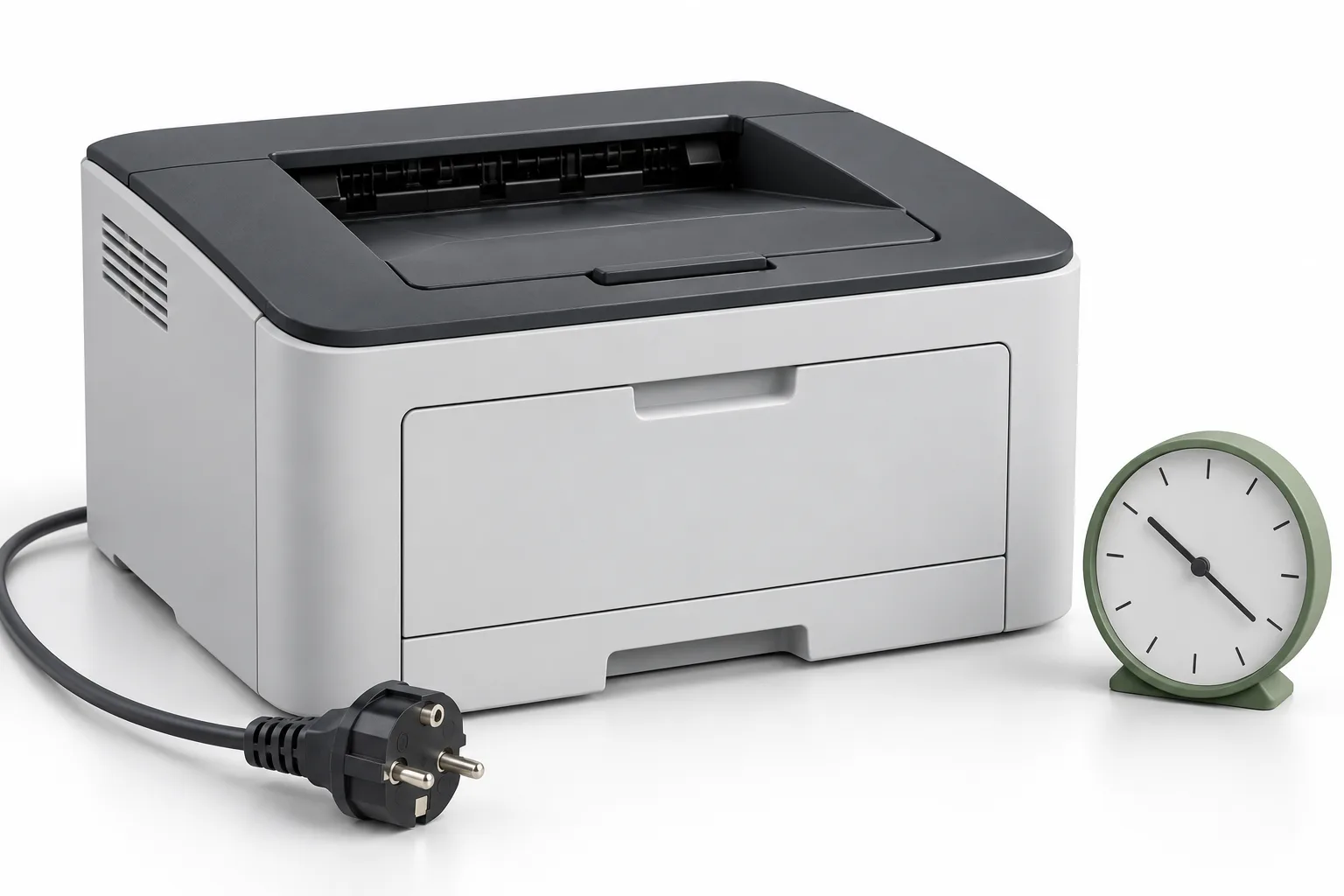
Если нет повреждений, запаха гари и других тревожных признаков, проверьте в инструкции порядок перезапуска. Обычно это штатное выключение, необходимая пауза и повторное включение. Отключать сетевой шнур и выдерживать паузу следует в том порядке, который указан для вашей модели.
Единого времени ожидания для всех принтеров нет. Не переносите совет из ролика о похожем аппарате на свой и не путайте перезапуск с заводским сбросом. Сброс настроек может добавить новую задачу — восстановление подключения и параметров.
Если на экране указано, что идёт обновление, не прерывайте его выключением питания. Если после штатного перезапуска принтер снова не реагирует, переходить к бесконечным попыткам не стоит: сохраните наблюдения для сервиса.
Принтер включается и сразу отключается
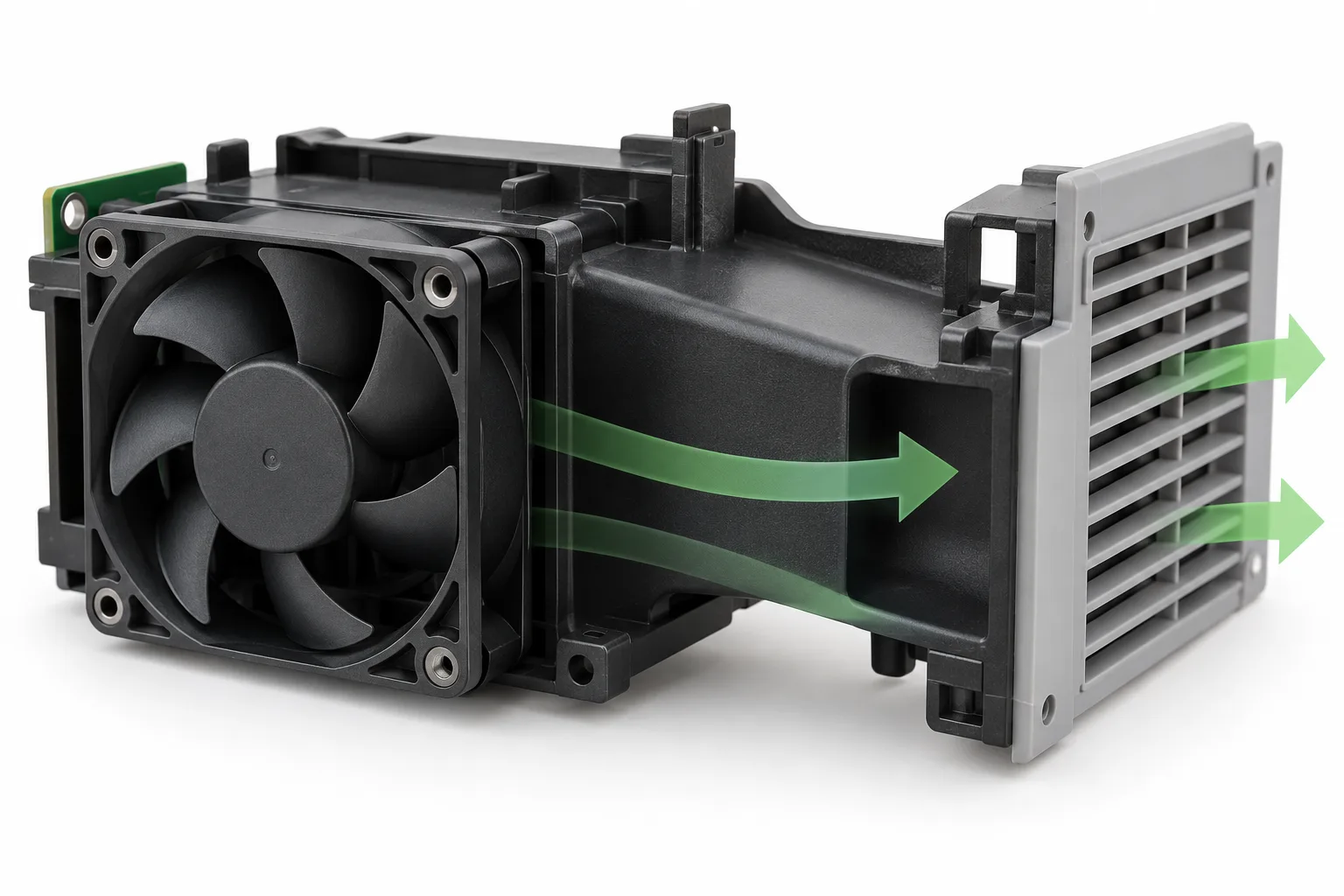
Здесь важно заметить момент отключения. Аппарат гаснет сразу после нажатия, во время прогрева, при начале печати или после длительного простоя? Это разные условия, и мастеру полезно знать именно последовательность событий.
Выключение после простоя иногда связано с настройкой энергосбережения. Если же принтер обрывает запуск или выключается во время задания, такой результат нельзя объяснять режимом сна без проверки. Внешне похожие симптомы могут иметь разные причины.
Посмотрите, не закрыты ли вентиляционные отверстия бумагой или другими предметами, и соблюдены ли условия установки из руководства. Это не способ поставить диагноз «перегрев». Если отключение повторяется, не заставляйте аппарат снова и снова проходить запуск или печатать ради проверки.
Вентилятор работает, а экран остаётся тёмным
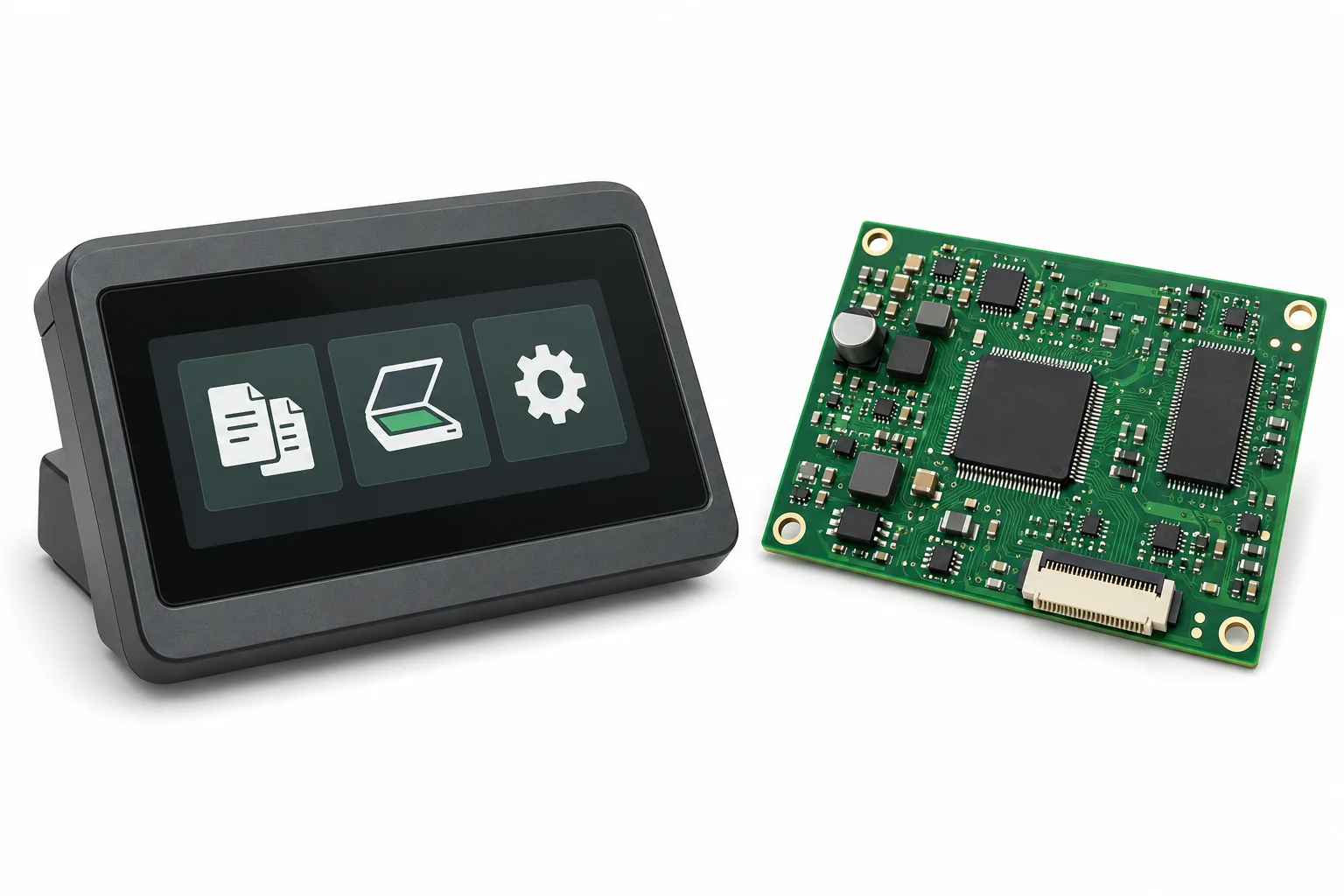
Если слышны механизмы или светятся индикаторы, часть устройства уже получает питание. Тёмный экран в этом случае не доказывает, что неисправен именно сетевой шнур или блок питания.
Причина может относиться к панели управления, электронике запуска или другим узлам. По одному внешнему признаку выбрать деталь для замены нельзя. Полезно отметить, меняется ли подсветка, появляется ли логотип и повторяется ли запуск по кругу.
Не снимайте панель и не поправляйте внутренние шлейфы для проверки по общей статье. Сделайте короткое видео запуска снаружи: оно поможет показать то, что трудно объяснить словами.
Принтер включён, но компьютер пишет «Не в сети»
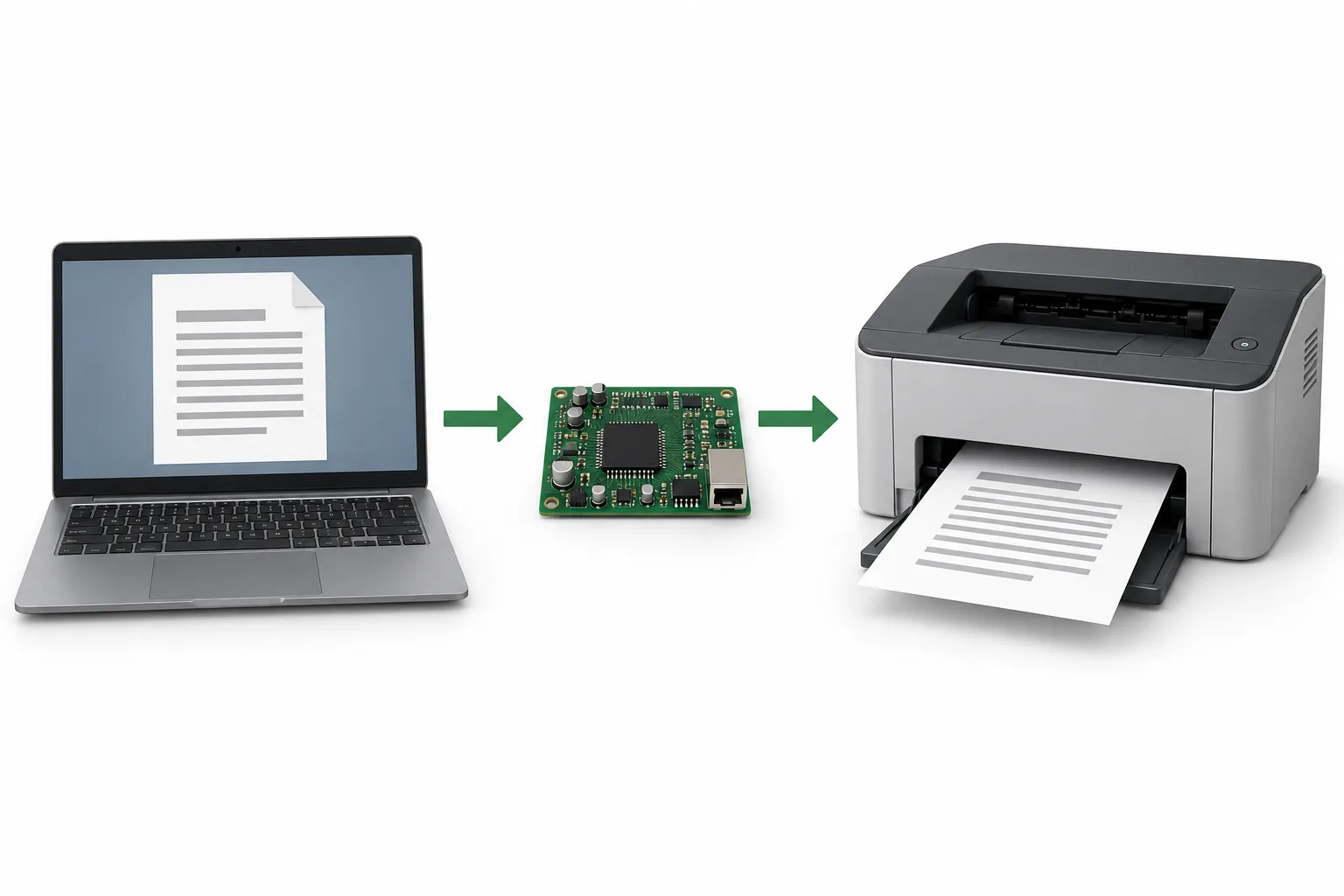
Сообщение «Не в сети» или «Недоступен» на компьютере ещё не означает, что у принтера пропало питание. Компьютер может не видеть включённый аппарат из-за подключения, настроек или выбранного устройства.
Проверьте состояние на самой панели. Если аппарат готов, посмотрите, выбран ли нужный принтер в программе, нет ли приостановленного задания и сохранилось ли используемое USB- или сетевое подключение. У МФУ можно проверить обычное копирование без компьютера, если модель и её текущее состояние это позволяют.
Установку драйвера имеет смысл обсуждать, когда аппарат включается, но есть проблема передачи задания. Переустановка программы не исправит ситуацию, в которой устройство совсем не подаёт признаков жизни.
Что может потребовать проверки внутри принтера
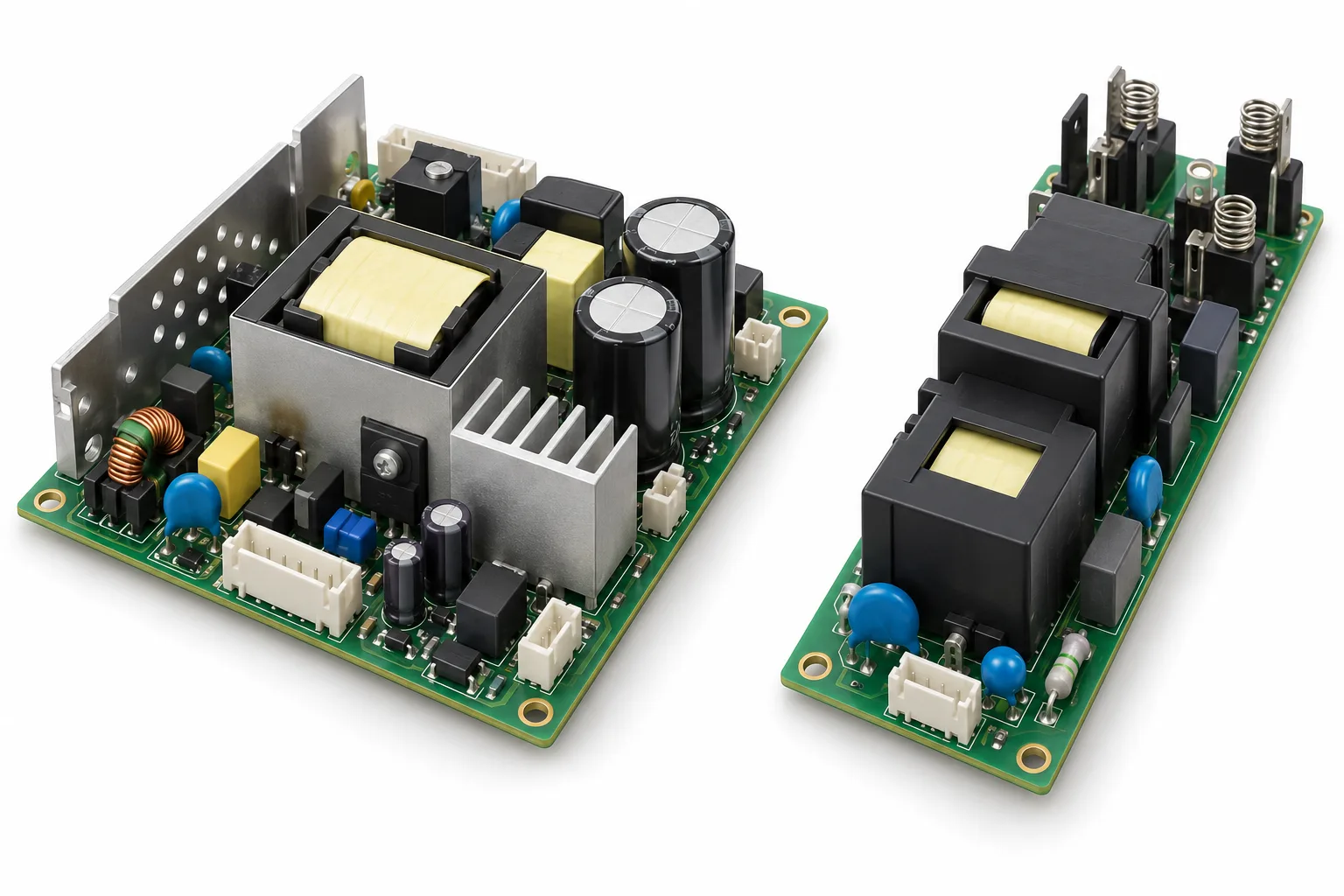
Снаружи можно исключить часть простых причин, но не все. Внутри аппарата есть цепи питания, управляющая электроника и соединения между узлами. Их состояние проверяют измерениями и диагностикой, а не только по тому, горит ли лампочка.
Фраза «не включается» сама по себе не подтверждает поломку блока питания. Точно так же появление неисправности после отключения электричества ещё не показывает, какая деталь пострадала и пострадала ли вообще.
На этом этапе нужна проверка в сервисе. Не вскрывайте блок питания, не перемыкайте предохранители и не подавайте питание на снятые платы. Устройство основных блоков мы разобрали в статье об устройстве лазерного принтера; это помогает понять аппарат, но не заменяет процедуру ремонта.
Когда повторное включение нужно прекратить
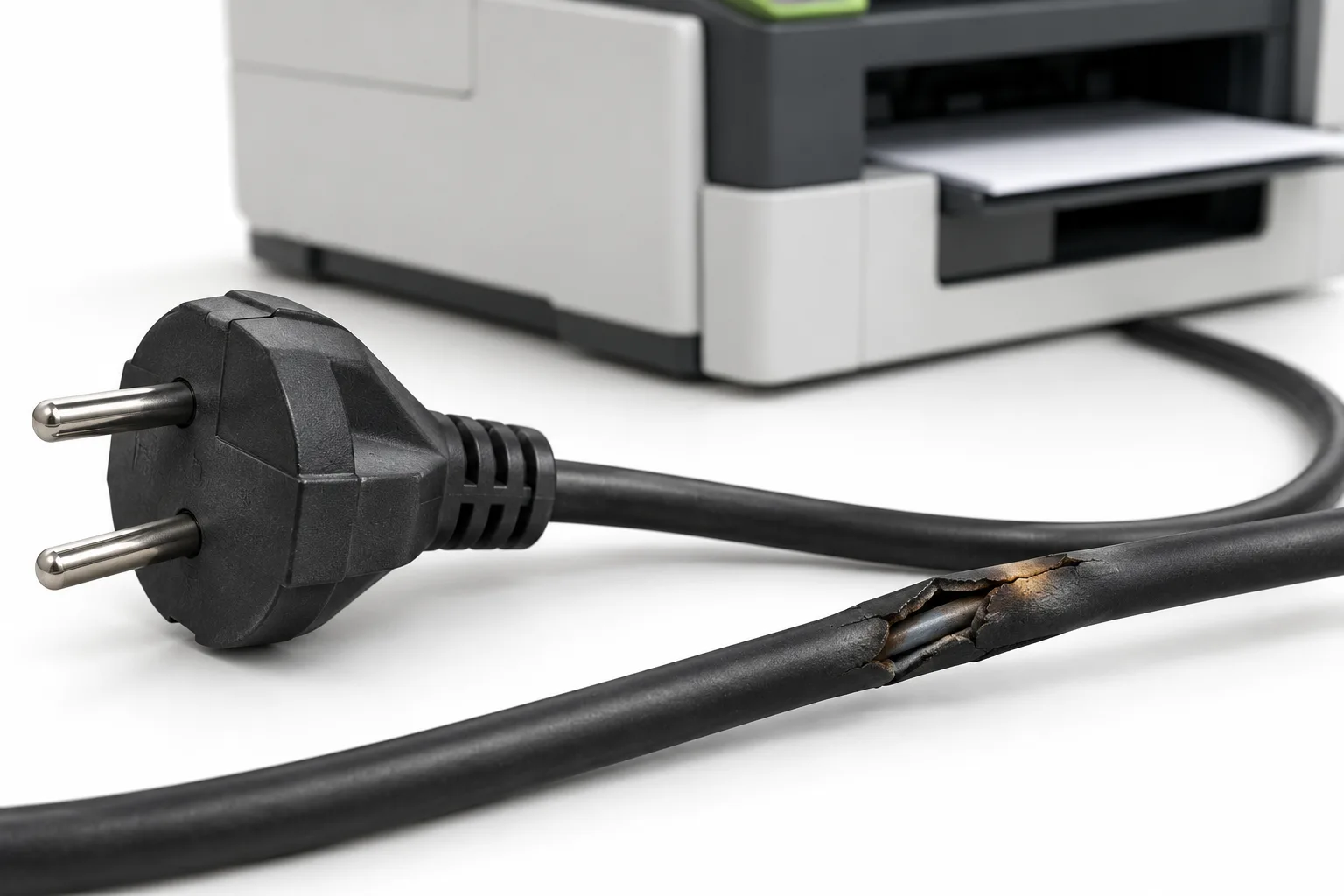
Запах гари, потемневшая вилка, повреждённая изоляция, попадание жидкости или срабатывание защиты электросети — повод прекратить проверку включениями. Не пытайтесь добиться запуска, двигая повреждённый шнур в разъёме.
Если отсоединить аппарат от сети можно безопасно, отключите его и оставьте до проверки. Мокрые, обгоревшие или повреждённые части не трогайте. Если проблема относится к розетке или проводке, сначала нужен электрик.
Сообщите мастеру об этих обстоятельствах до осмотра. Не скрывайте попадание жидкости или предыдущие попытки ремонта: такие сведения помогают выбрать правильный порядок проверки.
Что сообщить мастеру
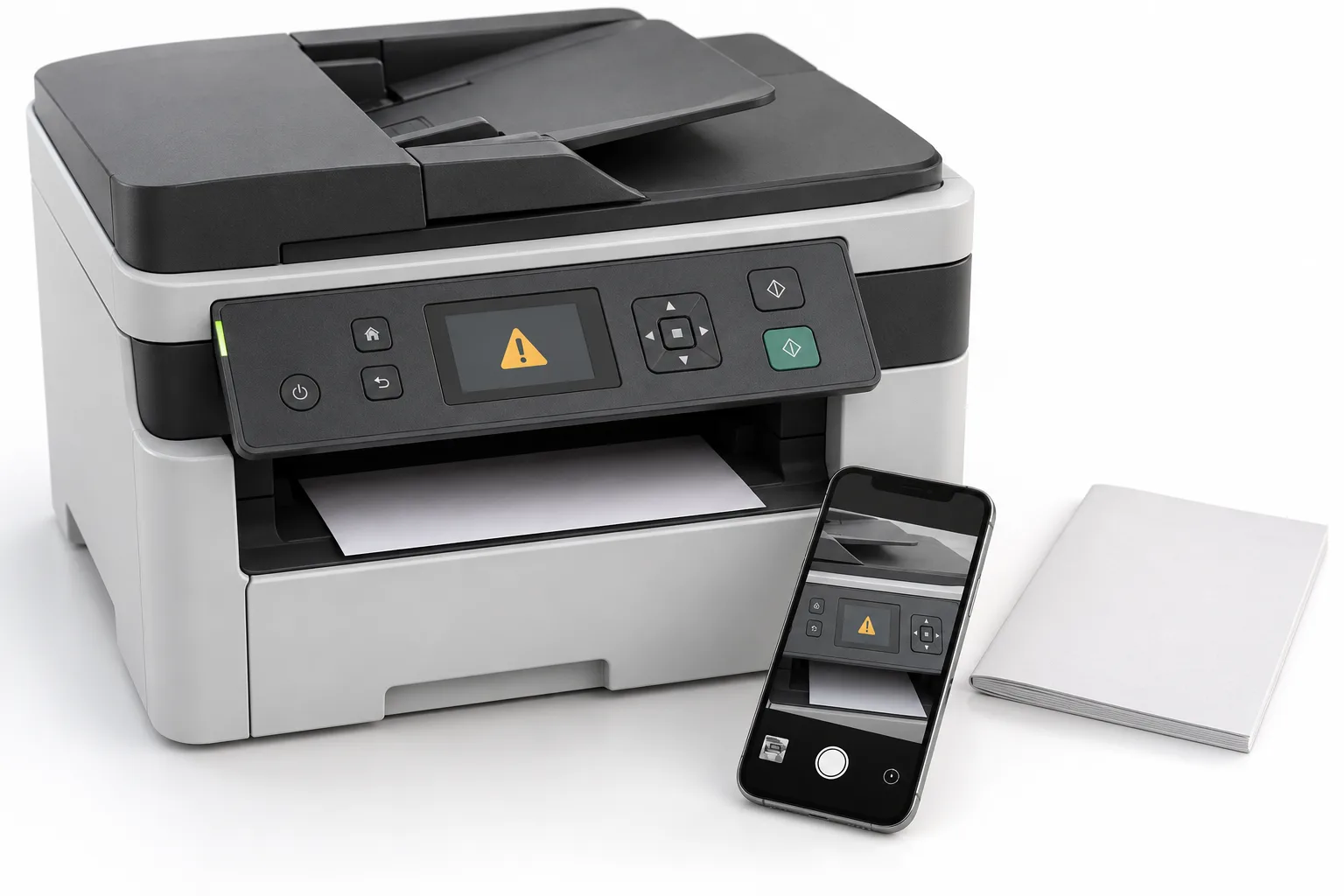
Подготовьте точную модель и опишите реакцию на кнопку: совсем ничего, один индикатор, шум вентилятора, логотип или повторяющиеся попытки запуска. Если на экране всё же появляется текст, сфотографируйте его целиком.
Напишите, когда всё началось: после простоя, перестановки, отключения электричества, обновления или без заметной причины. Отдельно укажите, какие розетка и подходящий кабель уже проверены. Это позволит не начинать разговор с тех же вопросов.
Передать описание можно через страницу ремонта принтеров и МФУ. Причину, необходимые работы и возможность восстановления определяют после проверки аппарата, а не по одной фразе «перестал включаться».
Начните с питания и точного описания реакции аппарата. Если исправные внешние подключения проверены, а нормального запуска нет, дальнейшие попытки включения лучше заменить диагностикой.
Читайте также: «Как устроен лазерный принтер», «Как устроено лазерное МФУ» и «Принтер показывает ошибку: что делать и как понять сообщение».