 ВК
ВК MAX
MAX
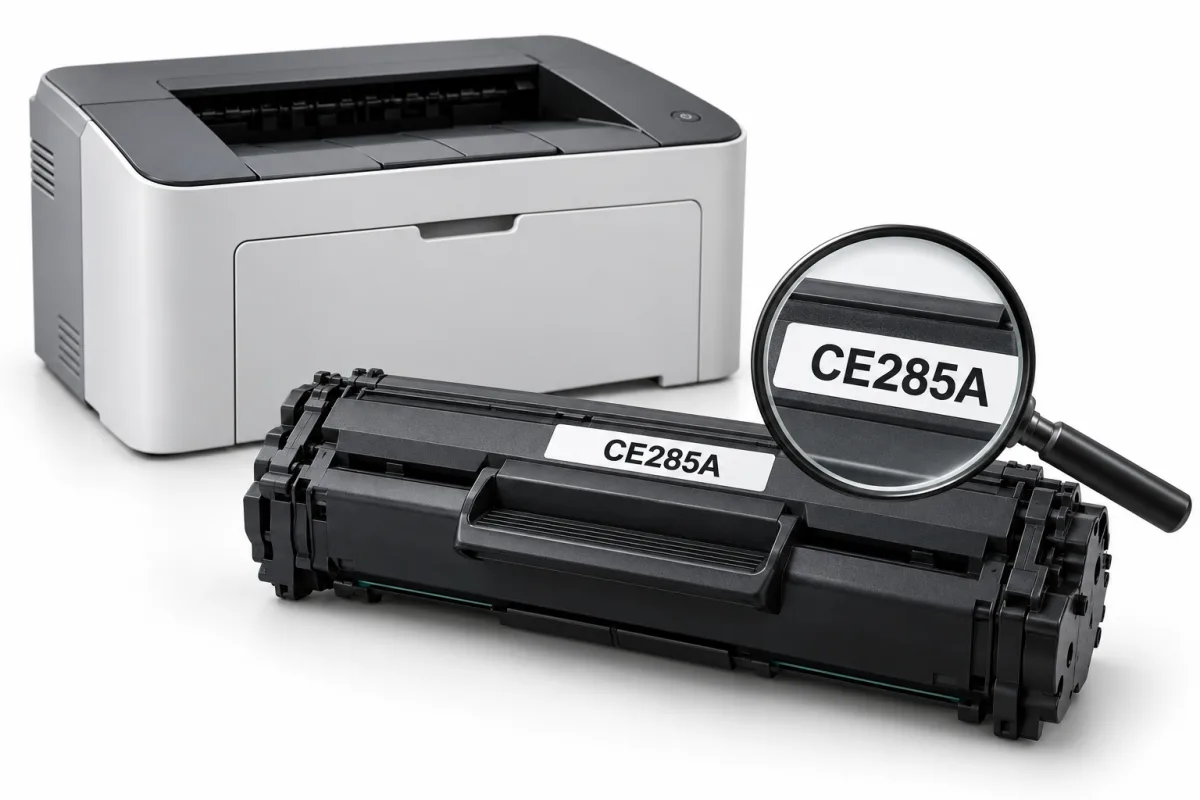
Чтобы узнать стоимость заправки или подобрать новый картридж, понадобится его модель — сочетание букв и цифр на корпусе или наклейке. Например, CE285A или TN-1075.
Если номер стёрся или картридж ещё стоит в принтере, можно начать с модели самого аппарата. Разбирать картридж ради маркировки не нужно.
Содержание статьи
Где посмотреть номер картриджа
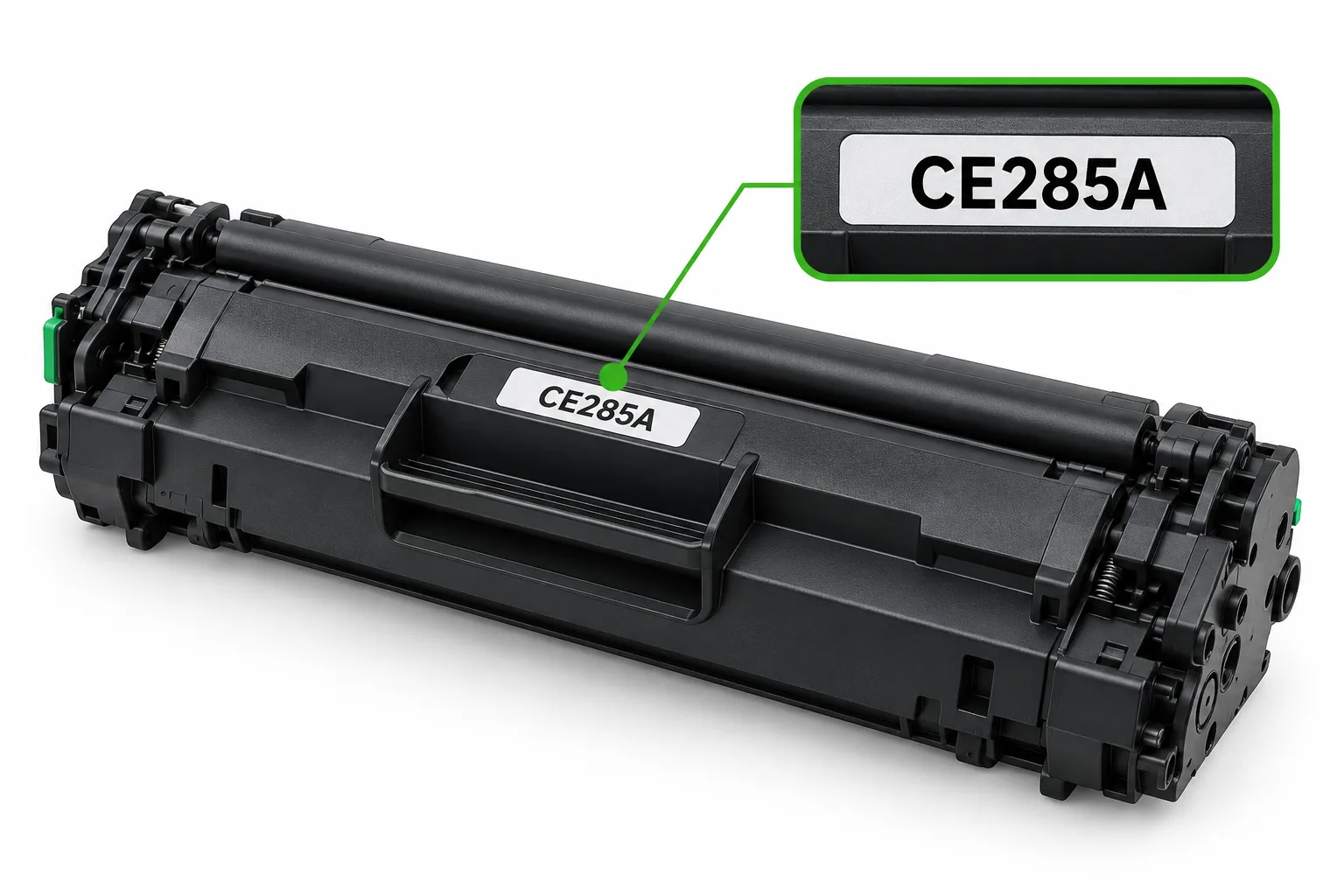
Осмотрите доступную часть корпуса. Маркировка может находиться сверху, возле ручки, сбоку или на торце. Обычно это наклейка с названием производителя и буквенно-цифровым обозначением. Иногда номер нанесён прямо на пластик.
Ищите надпись целиком. Важны не только цифры, но и буквы перед ними и после. Удобнее сфотографировать этикетку, чем переписывать её вручную — так меньше риск перепутать ноль с буквой O или пропустить последний символ.
На корпусе бывают и другие обозначения — серийный номер, дата выпуска, номер партии, штрихкод. Самая длинная надпись не обязательно окажется моделью. Если непонятно, какая из них нужна, снимите всю наклейку.
Почему на картридже написано несколько номеров
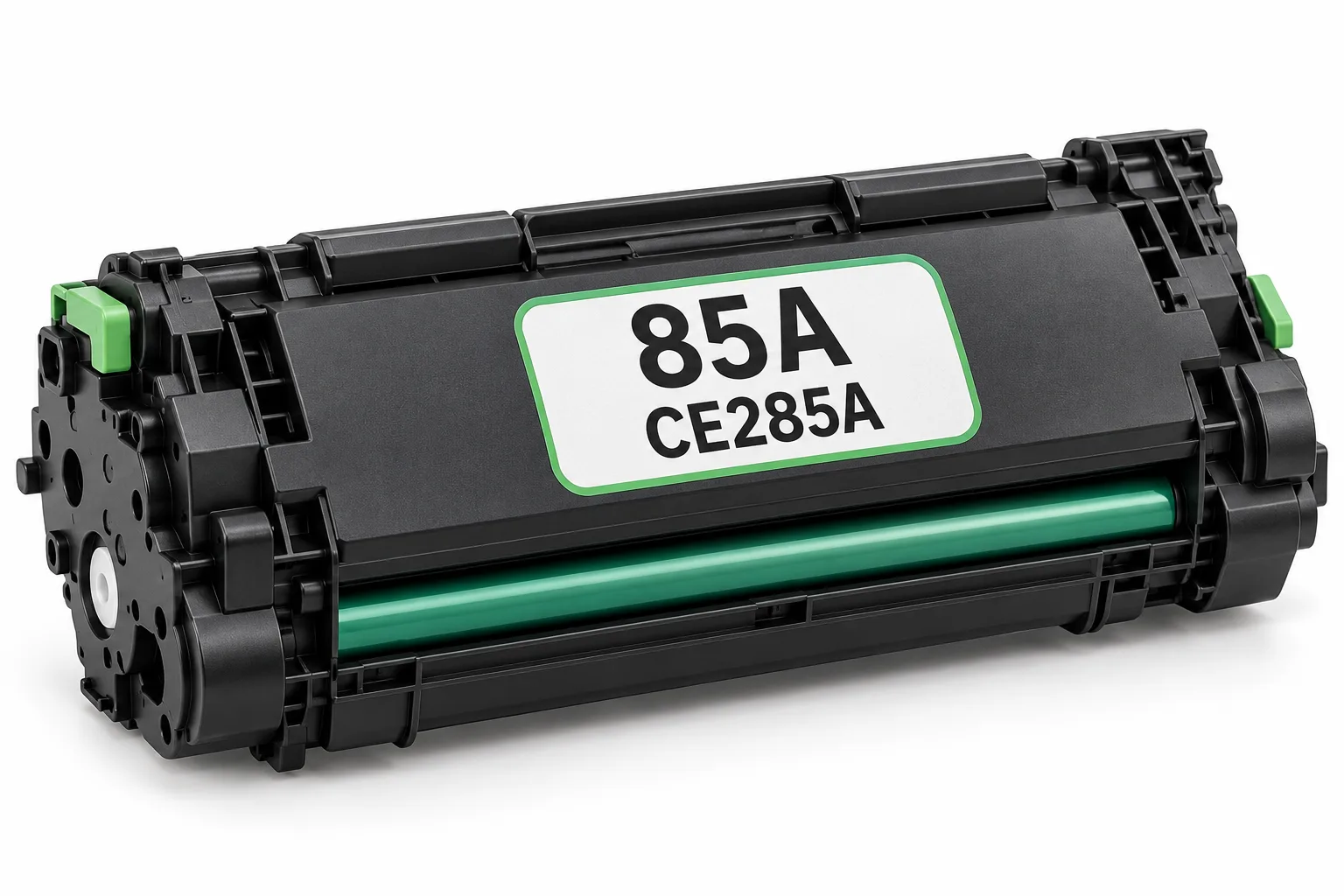
У одного картриджа могут быть короткое название и полный код. Например, HP 85A и CE285A — обозначения одного картриджа. На коробке крупно напечатано одно, а на этикетке корпуса заметнее другое.
У совместимых картриджей надписей иногда ещё больше. Производитель указывает собственный артикул, обозначение оригинального картриджа, который заменяет его изделие, и список подходящих принтеров.
Слова «для», «совместим с», «For», «Compatible with» помогают разобраться, к чему относится надпись. После них может стоять как номер картриджа, так и название принтера. Поэтому лучше сохранить этикетку на фотографии целиком, вместе с пояснениями.
Если на наклейке перечислено несколько кодов через дробь, не выбирайте один наугад. Передайте весь список.
Если картридж внутри принтера
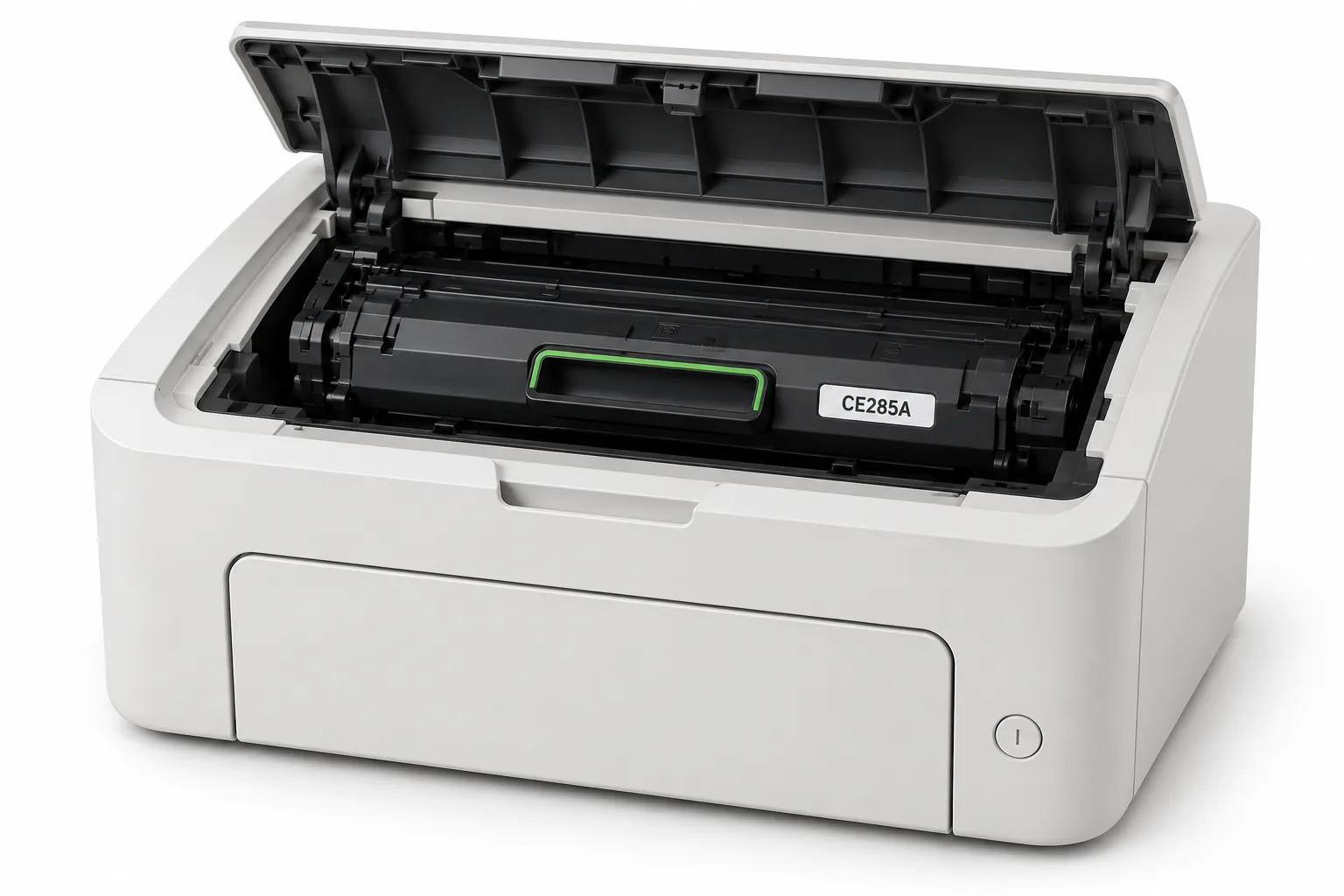
Сначала посмотрите, видна ли маркировка после открытия крышки доступа к картриджу. Где находится эта крышка и как извлекается расходник, зависит от модели аппарата.
Если вы уже меняли картридж и знаете порядок, достаньте его за ручку и осмотрите корпус. Не нужно снимать боковые крышки, откручивать винты или открывать пробку для тонера.
Если раньше этого не делали, начните с модели принтера. Для подбора расходника часто достаточно её полного названия.
Не тяните картридж силой. В одних аппаратах он вынимается отдельно, в других — вместе с блоком фотобарабана. Если узел не выходит свободно, проверьте порядок извлечения в руководстве к своей модели.
Как найти модель принтера
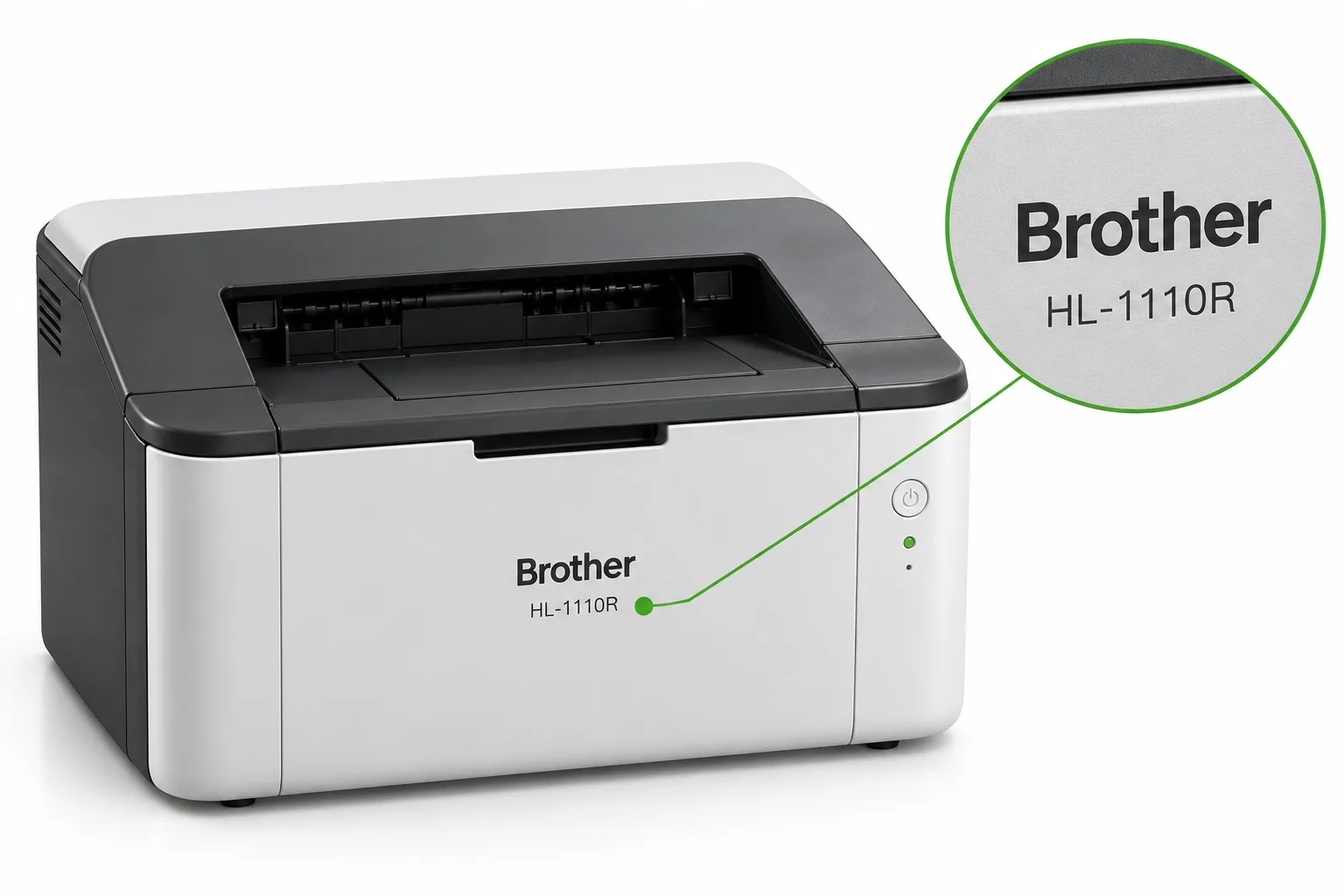
Название обычно нанесено на переднюю или верхнюю часть корпуса. Наклейка с дополнительными данными может находиться сзади, сбоку или внутри доступной крышки.
Нужно полное обозначение. «HP LaserJet», «Brother» или «Kyocera ECOSYS» недостаточно — это название марки или серии, в которой много разных аппаратов.
Сфотографируйте надпись вместе со всеми цифрами и буквами в конце. Если на передней панели указана только серия, найдите заводскую наклейку. На ней рядом могут быть модель, серийный номер и код изделия. Необязательно разбираться в каждом поле — достаточно чёткого снимка всей этикетки.
Название установленного принтера на компьютере тоже может помочь. Но его могли переименовать, например в «Бухгалтерия» или «Принтер у окна». В таком случае ориентируйтесь на надпись на самом аппарате.
Не перепутайте тонер-картридж с фотобарабаном
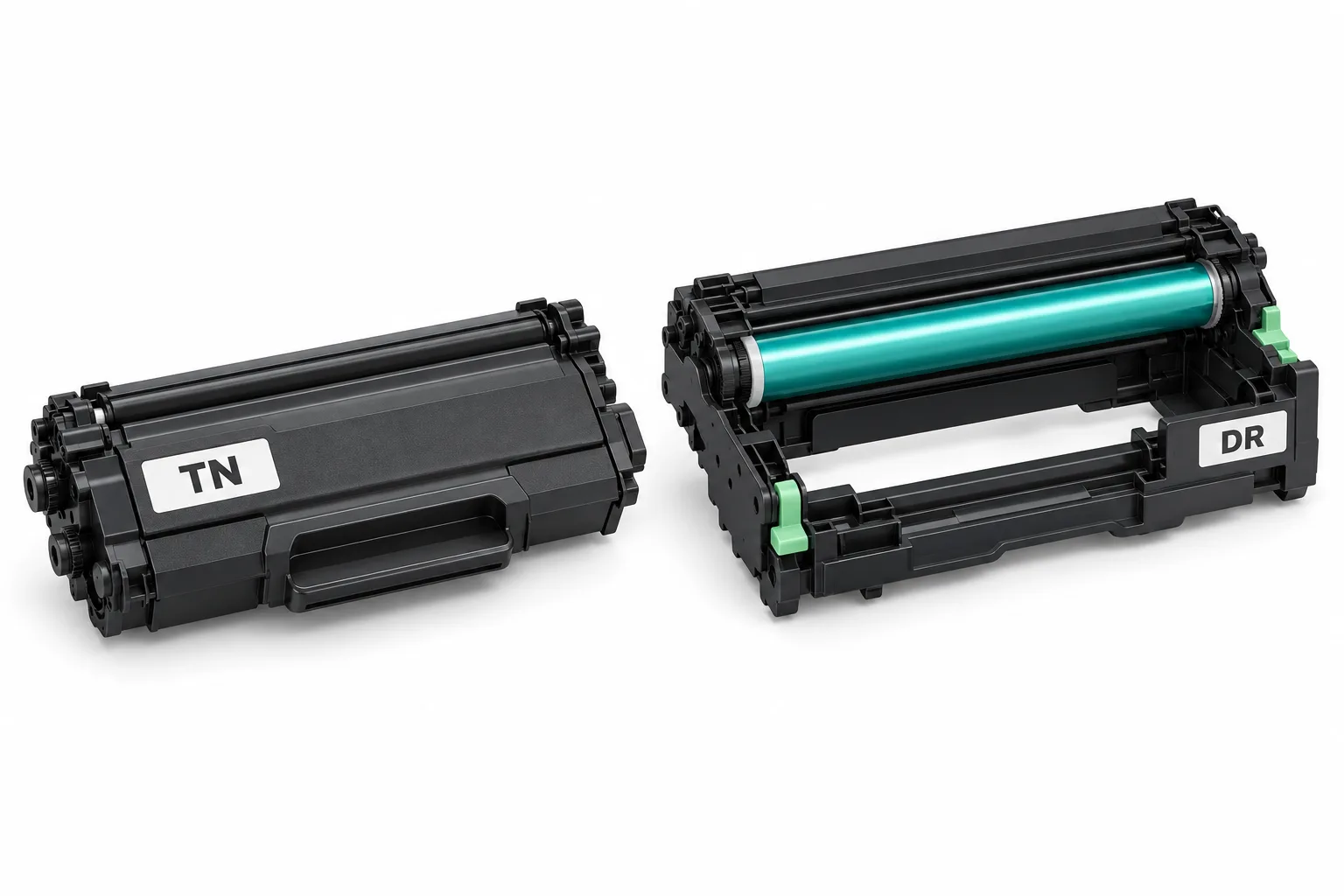
В некоторых лазерных принтерах это два отдельных узла. Тонер-картридж содержит порошок для печати, а блок фотобарабана участвует в формировании изображения. Они могут выниматься из аппарата вместе, поэтому пользователь видит номер одного узла и принимает его за номер всей сборки.
У Brother встречаются обозначения TN для тонер-картриджей и DR для блоков фотобарабана. Например, в руководстве DCP-9015CDW тонер-картриджи перечислены как TN-251 и TN-255, а блок барабанов — как DR-251CL.
Если хотите заправить картридж, а нашли только надпись DR, сфотографируйте сборку целиком и все доступные наклейки. Разъединять её только ради поиска номера необязательно.
У других производителей обозначения отличаются. Проверять нужно и название узла — toner cartridge означает тонер-картридж, drum unit — блок фотобарабана.
Что важно для цветного картриджа
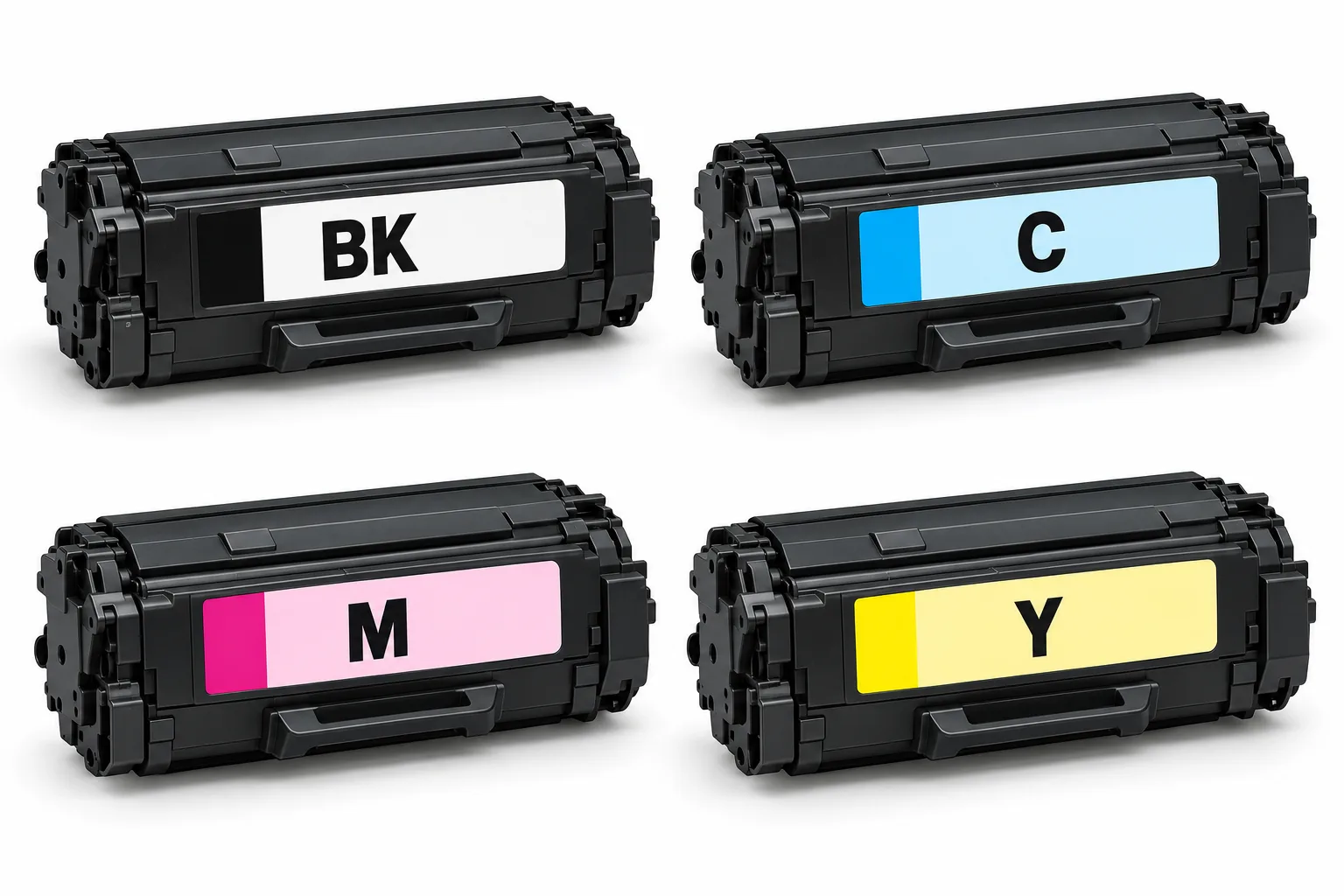
У цветного принтера несколько расходников, и одного номера серии может оказаться мало. Нужно понять, какой цвет требуется.
Часто на этикетках встречаются такие обозначения:
| Обозначение | Цвет |
|---|---|
| K или BK | Чёрный |
| C | Голубой |
| M | Пурпурный |
| Y | Жёлтый |
Цвет может быть написан словами или отмечен цветной полосой на наклейке.
Сохраните все буквы после номера. Например, окончание BK может указывать на чёрный картридж. Если аппарат сообщает, какой цвет закончился, сфотографируйте и это сообщение.
По цвету пластикового корпуса определить содержимое нельзя — корпуса картриджей разных цветов могут быть одинаковыми.
Если наклейка стёрлась или её нет

Лучше всего в такой ситуации помогает модель принтера. По ней можно найти подходящие расходники, а по фотографиям — уточнить, какой картридж установлен сейчас.
Подготовьте три снимка:
полное название принтера на корпусе или заводской наклейке;
картридж целиком, чтобы были видны его форма и ручка;
обе боковые стороны и сохранившиеся надписи крупным планом.
Снимайте при хорошем освещении. Проверьте фотографию перед отправкой — мелкие буквы должны читаться, а блик от вспышки не должен закрывать номер.
Коробка, старый чек или история заказа тоже могут помочь. Только убедитесь, что они относятся именно к этому картриджу. В офисе с несколькими принтерами упаковки легко перепутать.
Не подбирайте замену только по похожей фотографии из интернета. Внешне близкие картриджи могут отличаться креплениями, чипами и совместимостью.
Нашли номер — что дальше
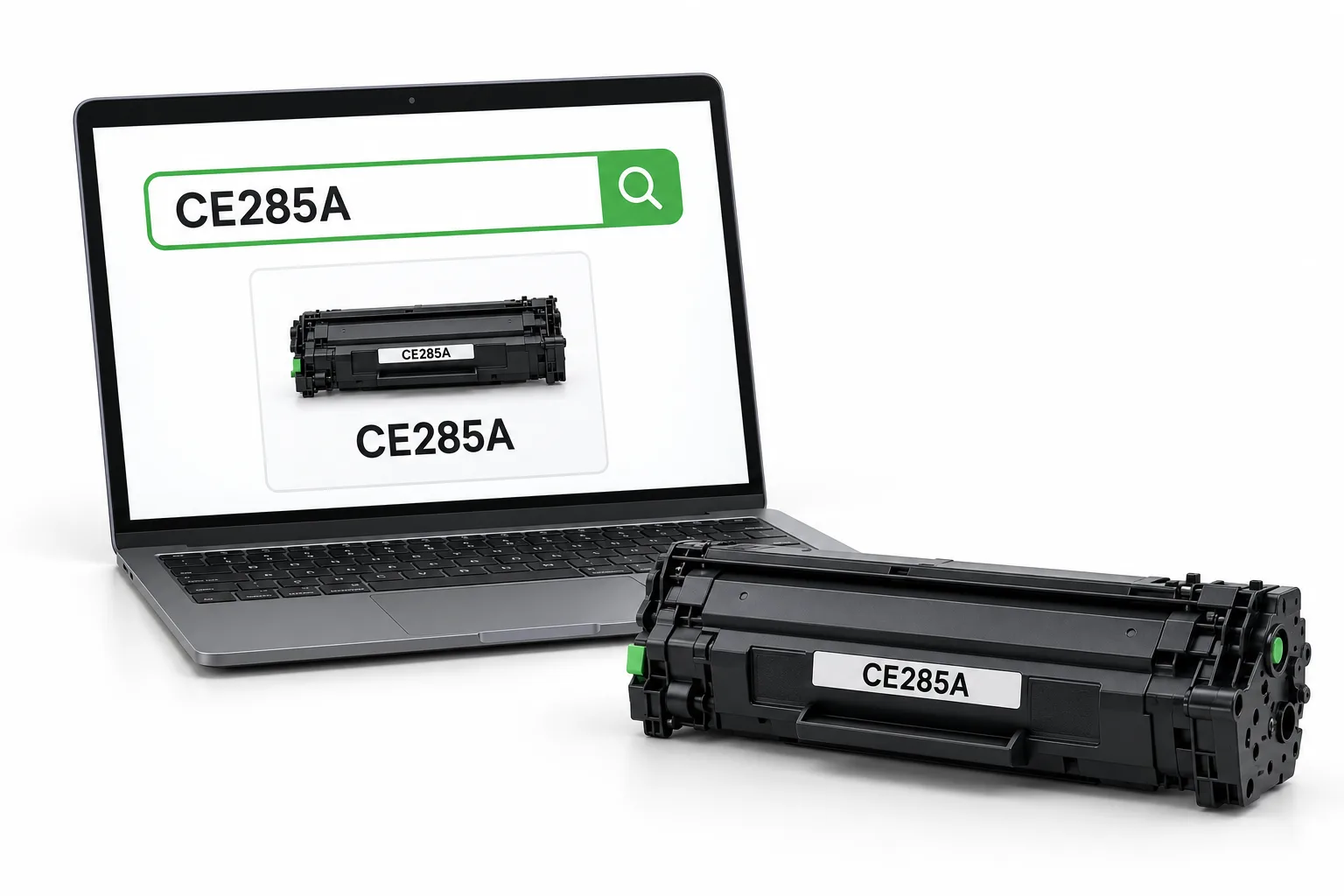
Введите полную маркировку в поиск на нашем сайте. Можно искать и по модели принтера, если номер картриджа неизвестен.
Перед заказом сравните найденное обозначение со своей наклейкой. У цветного картриджа проверьте цвет, а если на этикетке несколько номеров — сохраните их все.
Если подходящая карточка не нашлась, пришлите фотографии через удобный способ связи на странице «Контакты». Напишите, что нужно сделать — заправить имеющийся картридж, подобрать новый или разобраться с сообщением принтера. Так мы сможем точнее ответить на ваш вопрос.